Teampel 為您整合了 Zoom SDK,只要您在 Teampel 用戶端成功登入 Zoom 帳號,即可直接在 Teampel 中開始視訊通話或視訊會議。此功能只能在公網環境下使用。
登入 Zoom 帳號
- 若系統管理員在 Teampel 管理系統中成功新增並設定了 Zoom 服務,在您登入 Teampel 用戶端時,Teampel 會顯示「Zoom 登入」視窗。 或選擇[顯示圖片] > 「我的資訊」 > 「Zoom 帳號」,按一下「Zoom 登入」,開啟「Zoom 登入」對話方塊。
- 填寫 Zoom 帳號的密碼,按一下「登入」按鈕,登入完成。注意:登入 Zoom 帳號後,才能開始視訊通話和視訊會議。
與成員視訊通話
- 開始視訊通話:
- 選擇與其他成員的個人對話視窗,按一下輸入方塊上方的「視訊通話」按鈕,開啟視訊通話視窗。
- 如果您想取消或結束通話,請按一下視窗中「結束會議」按鈕或「X」按鈕。

- 加入視訊通話:
若收到對方邀請您加入視訊通話的訊息,您可以按一下「加入」按鈕,進入視訊通話視窗。如果您想退出視訊通話,請按一下視窗中「結束會議」按鈕或「X」按鈕。
與多個成員視訊會議
開始視訊會議
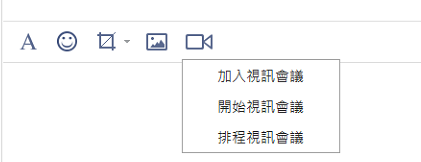
- 選擇專案或討論組對話,按一下輸入方塊上方的「視訊會議」>「開始視訊會議」,開啟「開始視訊會議」對話方塊。
- 請輸入會議主題,選擇會議參與者。
- 按一下「確定」按鈕,開啟視訊會議視窗。
加入視訊會議
- 若收到其他使用者傳送的視訊會議邀請訊息,直接按一下「加入」按鈕,將進入視訊會議視窗。如果您想退出視訊會議,請按一下視窗中「結束會議」按鈕或「X」按鈕。
- 選擇專案或討論組對話,按一下輸入方塊上方的「加入視訊會議」按鈕,開啟「加入視訊會議」對話方塊,輸入會議 ID,按一下「加入」。
- 在「訊息」頁面的對話清單中,按一下「+」按鈕,在展開的選單中按一下「加入視訊會議」,開啟「加入視訊會議」對話方塊,輸入會議 ID,按一下「加入」。