Teampel为您集成了Zoom SDK,只要您在Teampel客户端成功登录了Zoom帐号,即可直接在Teampel中发起视频通话或视频会议。此功能只能在公网环境下使用。
登录Zoom帐号
- 若系统管理员在TP管理系统中成功添加并配置了Zoom服务,在您登录Teampel客户端时,Teampel会弹出“Zoom登录”窗口。 或选择[头像] > “我的信息” > “Zoom帐号”,点击“登录Zoom”,打开“Zoom登录”对话框。
- 填写Zoom帐号的密码,点击“登录”按钮,登录完成。注意:登录Zoom帐号后,才能发起视频通话和视频会议。
与成员视频通话
- 发起视频通话:
- 选择与其他成员的个人聊天窗口,点击输入框上方的“视频通话”按钮,打开视频通话窗口。
- 如果您想取消或结束通话,请点击窗口中“结束会议”按钮或“X”按钮。

-
加入视频通话:
若收到对方邀请您加入视频通话的消息,您可以点击“加入”按钮,进入到视频通话窗口。如果您想退出视频通话,请点击窗口中“离开会议”按钮或“X”按钮。
与多个成员视频会议
发起视频会议
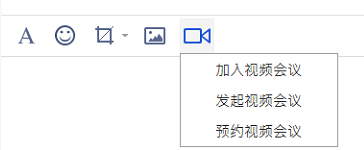
- 选择项目或讨论组会话,点击输入框上方的“视频会议”>“发起视频会议”,打开“发起视频会议”对话框。
- 输入会议主题,选择会议参与者。
- 点击“确定”按钮,打开视频会议窗口。
加入视频会议
- 若收到其他用户发来的视频会议邀请消息,直接点击“加入”按钮,将进入视频会议窗口。如果您想退出视频会议,请点击窗口中“离开会议”按钮或“X”按钮。
- 选择项目或讨论组会话,点击输入框上方的“加入视频会议”按钮,打开“加入视频会议”对话框,输入会议ID,点击“加入”。
- “消息”页面的会话列表,点击+按钮,展开菜单中点击“加入视频会议”,打开“加入视频会议”对话框,输入会议ID,点击“加入”。